Tampilkan postingan dengan label Tips and Trick. Tampilkan semua postingan

Jumat, 13 November 2015

MENGUKUR TEGANGAN DAN ARUS PADA APLIKASI ELECTRONIC WORKBENCH

Pada Kesempatan kali ini saya akan memberi tutotial sederhana, mengukur tegangan dan arus rangkaian listrik dengan aplikasi "Electronic Workbench" berikut tutorialnya :

1.Klik Shortcut Electronics Workbench Pada Dekstop Komputer Anda


2. Setelah masuk ke aplikasi Electronics Workbench, maka akan muncul tampilan seperti gambar diatas


3. Langkah Pertama, Pilih Source disini kita pilih sumber tegangan DC 12 Volt, pilih icon seperti yang telah ditandai gambar diatas.


4.Langkah ketiga, kita pilih Menu Basic. Setelah itu kita pilih Icon Resistor seperti yang sudah ditandai pada gambar diatas.


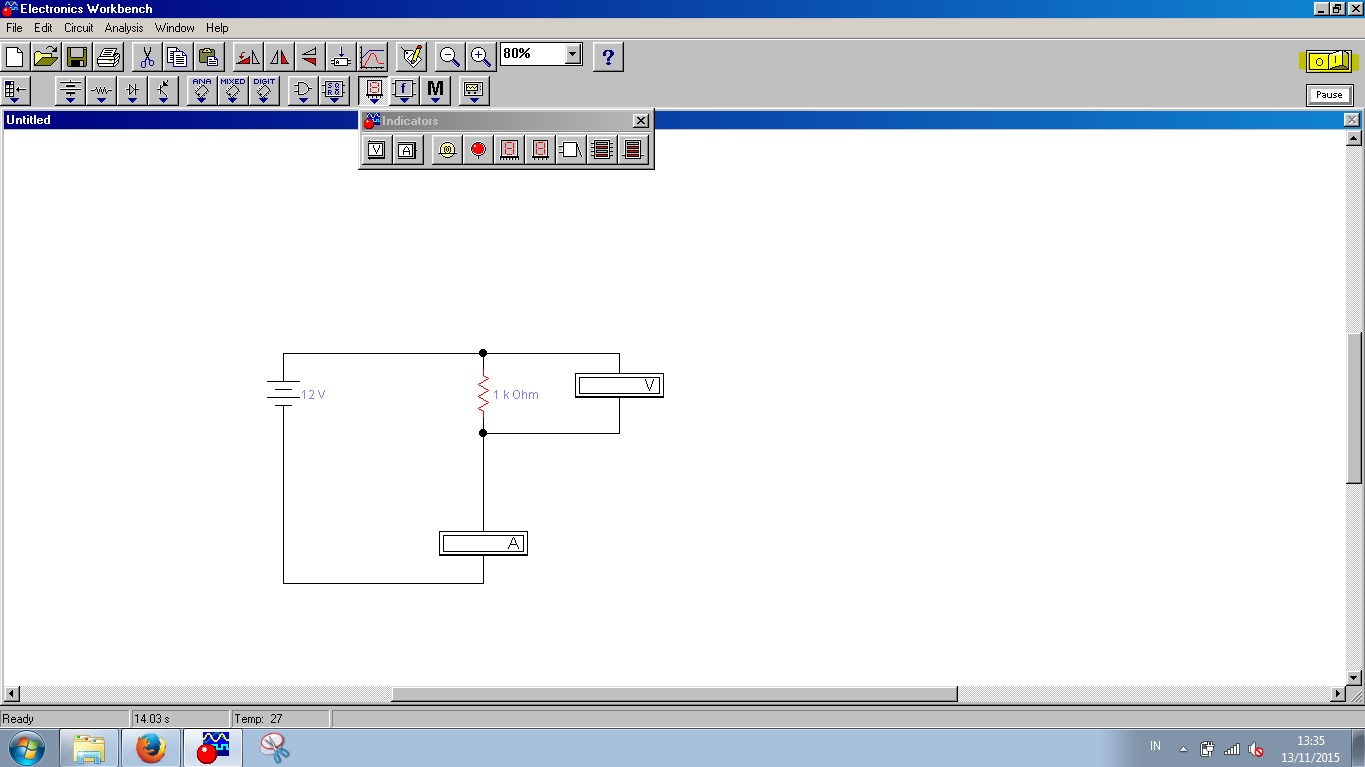
5. Langkah keempat, kita sambungkan Sumber DC 12 Volt dengan Resistor 1K ohm, Seperti Gambar diatas.


6. Langkah kelima, kita pilih menu indikator , didalam menu indikator kita pilih Voltmeter dan Ampere meter. pilih icon seperti yang telah ditandai pada gambar diatas.


7.  Langkah keenam, Kita pasang Voltmeter disusun secara Pararel, seperti gambar diatas


8. Langkah kedelapan, kita pasang Amperemeter secara Seri dan kita play seperti yang sudah ditandai pada gambar diatas.


9.Selanjutnya Hasil pada Voltmeter dan amperemeter akan keluar. Seperti pada gambar diatas


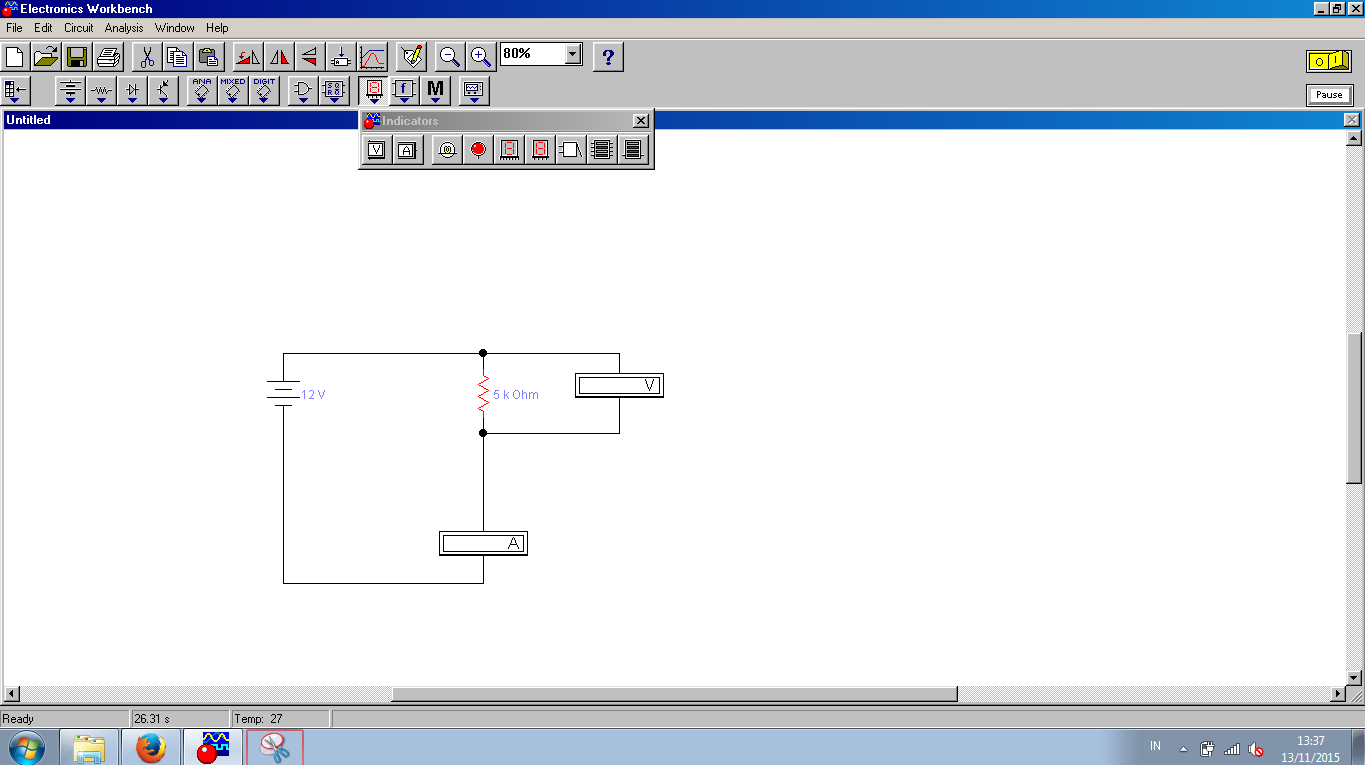
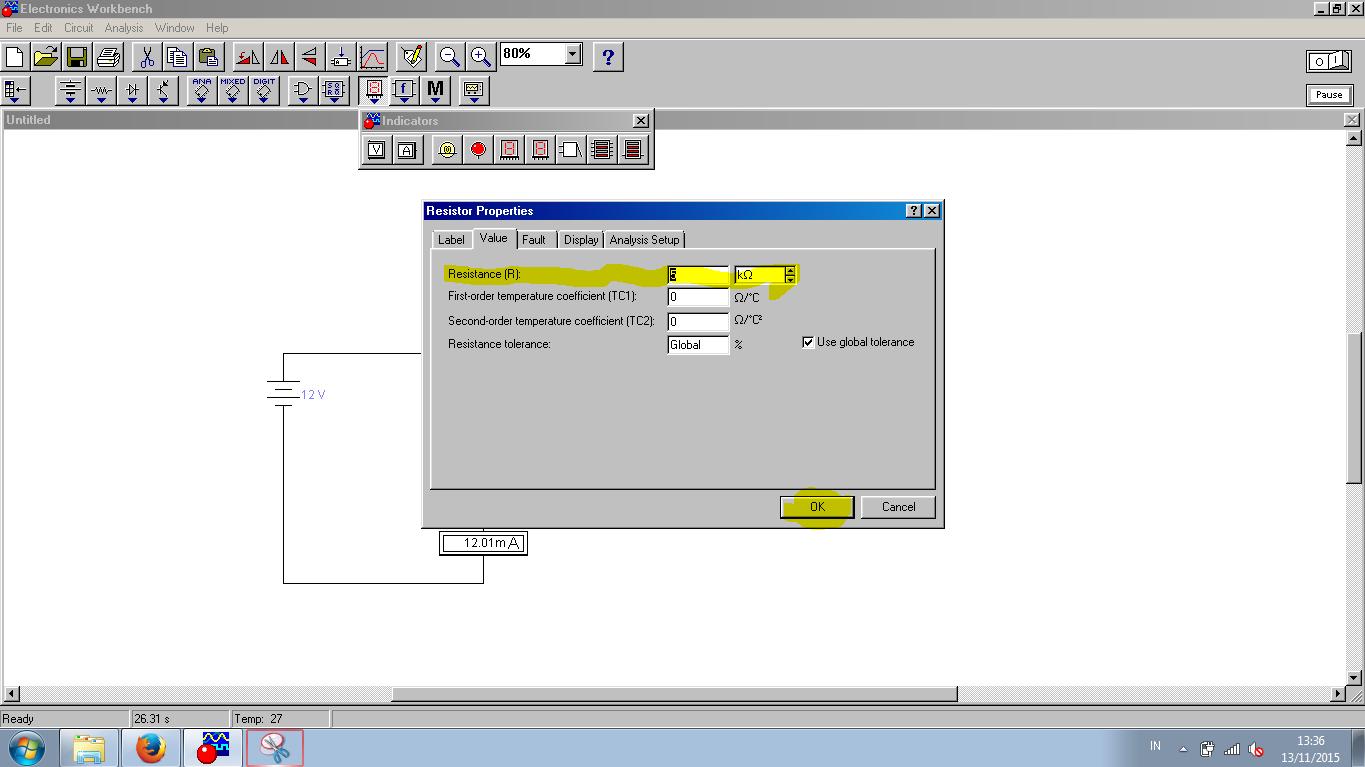
10. Jika ingin mengganti nilai Resistornya maka kita double klik Resistor pada rangkaian, maka akan muncul menu "Resistor Properties" ganti nilai Resistor menjadi 5K dan klik OK maka nilai Resistor akan ganti.


11. Play simulasi rangkaian listrik


13. Maka nilia tegangan dan arus pada resistor 5K ohm akan terukur seperti gambar diatas

Sekian Penjelasan tutorial sederhana berikut, tunggu tutorial - tutorial selanjutntya guys!

Rabu, 26 September 2012

Tips Menghemat Kuota Internet

Tips Menghemat Kuota Internet ini sangat bermanfa,at ditengah berbagai macam modem dan layanan dari provider GSM maupun CDMA yang kecenderungan membatasi kapasitas akses internet dengan kuota tertentu. Pada intinya ketika berinternet, sebenarnya sedang melakukan download konten kedalam laptop. Walaupun hanya sekedar membuka sebuah halaman web, tetap saja telah mendownload sejumlah text yang kemudian ditampilkan pada browser. Setiap konten internet baik itu halaman web, gambar, video, lagu, maupun file, mempunyai ukuran dalam satuan byte.

Penyedia jasa internet akan menghitung jumlah ukuran semua konten internet selama satu bulan yang pernah didownload oleh pelanggan. Jika ukuran total sudah mencapai 1 GB secara otomatis kecepatan koneksi akan diturunkan menjadi 64kbps [normal] karena telah mencapai batas kuota yang telah ditetapkan dan untuk kembali seperti semula musti harus mengisi pulsa lagi.

Ada beberapa cara yang dapat dilakukan untuk menghemat jatah kuota tersebut, yaitu dengan cara :

1. Mengurangi konten ketika mengakses internet.
Konten dari sebuah situs berupa gambar atau video memiliki ukuran lebih besar daripada teks. Gambar dan video tersebut bisa dihambat agar tidak terdownload kedalam laptop. Caranya dengan mengubah settingan pada browser.
Sebagai contoh pada browser “Moziila Firefox” ubah settingan melalui Tools > Option, kemudian pilih tab Content dan hilangkan tanda centang pada opsi Load images automatically.
Untuk browser “ Opera” ubah settingan melalui Tools > Prefence, lalu pilih tab Web pages. Pada opsi Images pilih No Images.
Konten lain yang mempunyai ukuran cukup besar yang dapat menguras jatah kuota internet adalah iklan. Konten iklan berukuran seringkali berupa gambar atau video disertai dengan suara. Untuk menghambatnya dengan menginstall add-ons Adblock untuk menonaktifkan iklan berupa gambar dan suara, pada “Mozilla” gunakan add-ons Ad-block yang dapat didownlod di http://adblockplus.mozdev.org. untuk menonaktifkan konten berupa video flash, dapat menggunakan add-ons flashblock yang dapat didownload di http://flashblock.mozdev.org.


2. Menggunakan aplikasi kompresi proxy.
Proxy adalah sebuah gateway, yaitu jembatan penghubung antara laptop dengan internet. Sebelum sebuah konten internet masuk kedalam laptop, proxy akan bekerja sebagai perantara yang mengatur bagaimana nantinya konten tersebut dapat menerima data.
Salah satu jenis proxy yang dapat digunakan untuk menghemat kuota adalah kompresi proxy. Proxy ini bekerja dengan cara mempeekecil ukuran konten internet sebelum masuk kedalam laptop. Aplikasi kompresi proxy yang dapat digunakan secara gratis adalah Toonel yang dapat didownload di http://www.toonel.net/download.html . toonel hanya dapat digunakan pada lingkungan Java. Java dapat didownload pada http://www.java.com/en/download. setelahn java terinstall pada laptop, jalankan aplikasi Toonel [ file berektension .jar. ]
Pada aplikasi Toonel secara otomatis akan menggunakan proxy dengan alamat 127.0.0.1 dengan port 8080. Pastikan status proxy dalam keadaan running. Selanjutnya jalankan browser, kemudian ubah settingan proxy pada browser tersebut.
Sebagai contoh pada browser Mozilla, pilih Tools kemudian pilih Options, kemudian pilih tab Advance > Network > Settings pilih opsi Manual proxy configuration, kemudian isikan 127.0.0.1 masukkan pada kolom HTTP Proxy dan 8080 pada kolom Port, akhiri dengan klik OK.
Untuk dapat mengetahui ukuran data yang dikompresi, dapat dilihat melalui aplikasi Toonel pada tab “Stats”. Catatan jalankan aplikasi toonel ini sebelum memulai browsing dan pastikan dalam keadaan running. Kelemahan aplikasi Toonel adalah turunnya kualitas tampilan gambar yang ditampilkan oleh browser.

3. Menggunakan aplikasi cache proxy.
Prinsip kerja aplikasi cache proxy sama seperti Fasterfox maupun GWA, proxy akan menyimpan history konten kemudian menampilkannya kembali tanpa perlu mendownload langsung dari sumbernya, kemudian jika ada perubahan pada situs tersebut cache proxy akan mendownload perubahannya saja.
Selain mengehemat kuota secara tidak langsung tidak perlu mendownload ulang situs tersebut. Dan aplikasi ini akan membuat loading secara cepat ketika browsing. Aplikasi cache proxy yang dapat digunakan secara gratis adalah “Squid” yang dapat didownload di http://squid.acmeconsulting.it/download/squid-2.7.STABLES-bin.zip . ekstrak file squid 2.7 bin.zip kedalam direktori C setelah ekstrak selesai masuk kedalam folder C:\squid\etc. ubah semua nama file yang terdapat dalam folder tersebut dengan menghilangkan kata “default”.
Cachemgr.conf.default menjadi cachemgr.conf
Mime.conf.default menjadi mime.conf
Squid.conf.default menjadi squid.conf
Squid_radius_auth.conf.default menjadi squid_radius_auth.conf
Selanjutnya buka file squid.conf menggunakan wordpad atau notepad untuk melakukan beberapa penambhan isi konfigurasi.
Pertama, gunakan Ctrl+F untuk mencari lokasi kata yang ditambahakan, kemudian cari kata-kata sebagia berikut :
• “ TAG:http_port”, lihat dibawah kalimat “#squid normally listens to port 3128 “ tambahkan kalimat http port 3128 jika belum ada.
• “ TAG: visible_hostname “ kemudian dibawah kalimat #none , tambahkan kalimat visible_hostname localhost , jika belum ada.
• “Tag: http_access “ kemudian dibawah kalimat #from where browsing should be allowe3d , tambahkan kalimat http_access allow localhost , jika belum ada.
• “ TAG: dns_nameservers kemudian dibawah kalimat #none , tambahkan alamat DNS server gratis yang biasa digunakan. Sebagai contoh alamat servers dari Open DNS tambahkan dns_nameservers 208.67.220.220 208.67.222.222
Simpan file squid.conf dengan menekan tombol Ctrl+S dan tutup jendela wordpad. Buka Command Prompt, fdengan mengklik Start > run kemudian ketik cmd. Pada command prompt masuk kedirektori cd C:\squid\sbin , kemudian ketik squid-z , untuk menciptakan direktori penampung history konten, lalu ketik squid-d i-D , dan tekan CTRL + C.
Kemudian ketik squid-I untuk mendaftarkan aplikasi squid dalam windows System Services.
Terakhir ketik squid –O-D untuk mendaftarkan squid dalam registry Windows.
Berikutnya aktifkan servives squid pada Control Panel > Administrative Tools > Services. Cari squid didalam daftar Windows System Services kemudian klik kanan dan pilih Start. Pastikan status Squid telah berubah menjadi Started kemudian tutup jendela Services.
Setelah itu jalankan browser kemudian ubah settingan, contoh pada Mozilla , pilih Tools > Option, kemudian pilih tab Advance>Network>Settings. Pilih opsi Manul Proxy configuration, kemudian isikan localhost pada kolom HTTP Proxy dan 3128n pada kolom port, akhiri dengan klik OK.

sumber : http://raja-jempol.blogspot.com/2012/02/tips-menghemat-kuota-internet.html
Sabtu, 22 September 2012

INSTALL ULANG BLACKBERRY

BlackBerry anda mulai lemot atau jam pasir cobalah dengan install ulang dari pada bayar mahal ke counter hp mendingan sendiri eaaaaaaaa cemunduuudh eaaaa
Software yang dibutuhkan adalah sebagai berikut :
1. BBSAK (BlackBerry Swiss Army Knife)
3. BlackBerry OS (Silahkan Download Disini) pilih sesuai dengan device BlackBerry Anda, lalu install OS tersebut Di Laptop atau PC anda
Setelah semua sudah terinstall di laptop atau pc kalian, lanjut dengan mencolok kabel data dari laptop ke BlackBerry anda.
- Jalan kan Software BlackBerry Desktop Manager, tunggu sebentar hingga status di tampilan BlackBerry Desktop Manager terconnect dengan BlackBerry kamu. setelah itu tekan tombol backup. Biarkan dia membackup otomatis.
- Setelah selesai membackup dengan BlackBerry Desktop Manager lanjut kita backup Apps BlackBerry kamu dengan BBSAK. sama seperti langkah diatas, Begitu App baru dijalankan biasa nya si BBSAK minta Password, kosong kan saja, lalu tekan OK, tunggu sampai BlackBerry kamu terhubung dengan PC / Laptop (Kode nya itu biasa nya muncul PIN BB kamu di Apps BBSAK) itu berarti sudah connect. lalu tekan tombol backup apps, simpan dengan nama file apa saja yg kamu sukai, terserah, yang penting ingat disimpan dimana tu file/folder.
- Masih di App BBSAK, tekan tombol Wipe Devices untuk menghapus OS pada BlackBerry anda, tunggu sampai selesai (BlackBerry akan Restart dan kemudian muncul pesan error. kemudian tekan tombol Load OS maka akan muncul 1 kolom pilih OS yang ada install tadi. kemudian biarkan dia membaca device anda. setelah terbaca tinggal pilih app apa saja yang anda install pada device/Blackberry tsb selain dari core software pada OS BB nya. kemudian di next. biarkan Laptop meng-load core-core app ke BlackBerry anda. biasa nya memakan waktu yang cukup lama kok cabaaal eaaaakkkkkk 
- Setelah selesai dan BlackBerry restart dan on seperti baru beli dari toko (OS nya aja yang baru, device nya nggak :p) lanjut dengan me restore app pada blackberry anda. jalan kan BlackBerry Desktop Manager, tunggu sampai device connect ke PC/Laptop setelah itu pilih menu Device => Restore kemudian akan muncul file Backup-an yang telah anda backup tadi. terserah anda mau di restore smua apa yang penting-penting saja, ada 2 pilihan pada menu Restore pada BlackBerry Desktop Manager, setelah selesai merestore di BlackBerry Desktop Manager lanjut ke Restore Apps melalui BBSAK. tinggal klik aja melalui menu restore apps, cari dimana anda menyimpan file backup-an melalui BBSAK tadi. kemudian restart BlackBerry anda. Selesai 
Kenapa saya melakukan 2backup-an pada software yang berbeda, karena pada menu backup di Software BlackBerry Desktop Manager bawaan si RIM menurut saya kurang komplit, Contoh nya: Aplikasi yang kita unduh atau download dari BlackBerry App world, apps nya pada hilang meskipun saya sudah full backup kemudian saya restore full kembali ke device saya
Tapi dengan ada nya Backup Apps di menu BBSAK akan sangat membantu kita mengembalikan aplikasi yang sudah kita koleksi
cemuuuuunguuuuddddhhhh eaaaaak kakak!!!!!!!!!!!!!! selamat mencoba 

nb : resiko ditanggung si pencoba , belum ada keberanian jangan coba coba , buat BB jangan coba coba

Sumber Perangkat Lunak : http://bbsak.org/
http://repo.antihackerlink.or.id (Repository Indonesia)
http://blackberry.com (Blackberry Official Website)

Minggu, 01 Mei 2011

Banyak kan diantara teman2 yang ingin belajar olah vocal ato kepingin bisa nyanyi..? Nah, disini saya ada sedikit tips yang saya dapet dari orang2 yang berpengalaman dibidang vocal.

Untuk memulai latihan les vocal yang baik itu ada beberapa hal yang harus diperhatikan;

1. Relax.
Seluruh badan mulai dari kepala sampai ujung kaki harus diberi latihan supaya santai.
Misal:
ambil napas pelan-pelan, lalu hembuskan. Diulang terus dengan teratur.
Bisa juga pada saat menghembuskan badan kamu bungkukkan badan (kayak posisi rukuk waktu sholat, tapi kepala nggak lihat ke depan, tapi ke bawah (bahkan agak ngeliat ke belakang lewat kolong kedua kaki), juntaikan tangan ke bawah. Digoyangkan biar relax. (posisi kedua telapak kaki lurus ke depan dengan jarak sejengkal di antara keduanya.
Lalu perlahan-lahan naik, angkat badan kamu, tapi tumpu kekuatan lewat punggung. Jadi kamu akan ngerasa kalau tulang belakang kamu itu perlahan-lahan naik ke atas ngikutin badanmu yang ikut tegak. Selama proses itu kamu bernapas dengan teratur. (kalau ada temanmu, dia bisa memijat punggung sembari badanmu naik menuju posisi tegak.

Itu sangat membantu proses relaksasi.

2. Tes potensi dengan latih bagian rahang dengan huruf-huruf vokal dan konsonan. Ingat, rahang harus relaks.

A i u e o

latihan diafraghma:

huruf k-ch-k-ch-sssst-th. Dengan tempo cepat.
Ho-ho-ho…ha-ha-ha

lalu latihan wilayah nasal (hidung):
“nya-nya-nya” dengan benar-benar menekankan suara cempreng dari hidung.

Lalu latihan bibir
nyanyikan tangga nada dengan bibir terkatup jadi bunyinya bakal
“brrrrr-brrrr-brrr-brrr”
nyanyikan tangga nada, arpeggio, secara staccato (patah) maupun legato.

Latihan lidah
“la-la-la. Ra ra ra, tatata.”

(biar ga bosen bisa sekalian latih semuanya pakai tangga nada, arpeggio.)

3. Setelah sudah relaks, kamu baru boleh nyanyi.
Ketika nyanyi, harus konsentrasi dengan target nada. Napas harus teratur dan kontrol power dengan baik, klo emang belum bisa lebih baik ikutlah kelas bimbingan pribadi untuk bidang musik.

Http://vocalexercises.blogspot.com

Selasa, 26 April 2011

TIPS MENAIKAN TRAFFIC AND RANGKING PADA BLOG ATAU WEBSITE ANDA

Beberapa tips ini mungkin ide-ide atau strategi yang pernah anda dengar sebelumnya tetapi mungkin tips ini akan membantu anda untuk benar-benar membawa perubahan yang maksimal.
Berikut adalah beberapa Tips SEO untuk meningkatkan kunjungan ke situs Anda :

Yang pertama jelas kita harus membuat konten pada situs anda, buatlah konten atau isi yang semenarik mungkin. dan terus tambahkan atau update konten-konten yang menarik di situs Anda.
Membuat desain website yang sederhana tapi tetap menarik sehingga akan mudah bagi pengunjung untuk navigasi dan menemukan apa yang mereka cari.
Membuat keyword dalam halaman konten dan tersebar secara merata di seluruh dokumen.
Mencari dan memilih keyword untuk menarik target pembaca. Jika ada sesuatu atau berita yang paling banyak dicari orang saat ini (terbaru), maka fokuskan pada keyword tersebut.
Tunjukkan Label di kolom kanan dan referensi dalam halaman web Anda seperti Judul, META Tag, artikel dalam kategori yang sama, random artikel, dan lain-lain
Kirim setiap halaman web Anda dan bukan hanya halaman muka, yang paling populer ke mesin pencari dan web direktori. Jika diperlukan, menyewa seseorang untuk melakukan review. Pastikan bahwa semua kiriman yang dilakukan secara manual. Jangan menggunakan software otomatis atau layanan ketundukan karena itu akan dianggap SPAM.
Melacak perubahan di mesin pencari dan algoritma proses dan sesuai memodifikasi halaman web Anda jadi peringkat mesin pencari Anda akan tetap tinggi. Pakailah tools untuk alat otomatis untuk proses ini.
Berkunjunglah ke blog-blog lain (BLOG WALKING) yang sudah ramai pengunjung untuk melihat apa yang mereka lakukan di jalan desain, navigasi, konten, kata kunci, dll. Contohlah mereka dalam hal cara penyajiannya.
Gunakan statistik laporan dari perusahaan hosting Web Anda untuk melihat para pengunjung anda. Menganalisis lokasi pengunjung dan mereka masuk ke situs anda melalui apa. apa mesin pencari atau link dari situs lain dan kata kunci yang digunakan untuk menemukan Anda.
Dan terakhir sering-seringlah berkunjung ke situs orang lain untuk meninggalkan pesan yang bermanfaat dan jangan lupa tinggalkan link anda disana sehingga orang akan mengunjungi balik ke situs anda. Seperti halnya apabila anda meninggalkan komentar disini, saya akan berkunjung balik ke situs anda. :)

Mungkin cukup sekian tips dari saya apabila ada yang salah tolong dibenarkan dan mungkin ada yang mau menambahkan tolong kirimkan komentar anda di bawah.

TIPS dan TRIKS internetan gratis via Telkomsel

Buat yang pengen nyoba trik nya gini nih setingan nya: >APN : FLASH >Username & Password kosongin aja >Proxy : 202.3.208.70 >port : 80 Silakan dicoba bro, moga beruntung. Sory baru gw kasih tau pas dah mati triknya, cz kalo masih sehat dah gw bocorin ntar malah ktularan sekarat truz co.id deh,hehe. Ga usah kecewa bro, neh sekalian gw kasih tau trik gretz tsel di PC. Caranya gampang banget, cuma pake Your Freedom or AlwaysVPN. Sebelumnya, seting dulu modem nya. Masuk ke Control Panel --> Phone And Modem Options --> Modems --> Pilih modem yang sudah terpasang --> Klik Properties --> Advanced --> Pada Extra initialization commands, isi setingan berikut :
at+cgdcont=1,"ip","flash" Kalo udah, buat dial-up connection nya dengan : >APN FLASH >Dial Number : *99***1# >Username & password kosongin aja Klik dial, kalo udah konek sekarang tinggal pake AlwaysVPN nya. Pake nya AlwaysVPN aja y bro yang ga ribet nyeting2 n bandwithnya juga unlimited, ga kayak YF yang cm 64 kb/s. Klik kanan tray icon alwaysvpn --> Alwaysvpn UDP faster --> Connect. Tunggu sampai konek dengan server alwaysvpn. Kalo udah konek icon AlwaysVPN nya akan berubah warna jadi hijau. Selanjutnya seting browser dengan direct connection aja atau ga usah pake proxy. coba di test buat browsing, kalo masuknya ke web nya Flash berarti ada setingan yang belum bener. Oprek teruz bro, moga sukses...
lebih jelasnya datang ke SUMBERnya langsung yah...!!!

TIPS dan TRIKS mempercepat Mozilla Firefox tanpa ada memakai Software

pengenkan internet cepet coba deh tapi kanyaknya khusus buat mozilla firefox versi 3.0 keatas deh tapi saya belum coba di mozilla firefox 4.o

1.) Ketik “about:config” pada address bar dan tekan enter. cari entries berikut :

network.http.pipelining

network.http.proxy.pipelining

network.http.pipelining.maxrequests

2.) Ubah entries menjadi seperti dibawah dengan cara
klik 2X

1. Set “network.http.pipelining” menjadi “true”
2. Set “network.http.proxy.pipelining” menjadi “true”
3. Set “network.http.pipelining.maxrequests” menjadi nilai seperti “30″. ini artinya akan membuat 30 request dalam sekali.

3.) Terakhir klik dimana saja select New -> Integer. masukan “nglayout.initialpaint.delay” pada prefence name, Lalu ubah nilai menjadi “0″.

4.) Restart Mozilla anda dan bendingkan hasilnya...!!!